
ストア運営者向けガイド
成果を承認する方法
自動承認または月末の一括承認で成果を確定し、成果レポートと自動振込へ進める方法を確認します。
更新日:2026年9月1日
THIS GUIDE
このガイドで確認すること
自動承認または月末の一括承認で成果を確定し、成果レポートと自動振込へ進める方法を確認します。 このガイドでは、成果・報酬で確認する場所、実行前にそろえる情報、完了の見分け方までを順番に説明します。
BEFORE YOU START
- 確認する期間、担当者、返品確認の基準を決めます。
- 対象注文の支払い・返金・取消の状態をShopifyで確認します。
- 支払い対象へ進める前に、報酬ルールと例外を照合します。
手順
成果が発生すると、ダッシュボードの一番上に「承認の判断が必要な注文」の件数が表示されます。返品・取消・不正利用の可能性を確認し、「成果・承認を開く」を押します。
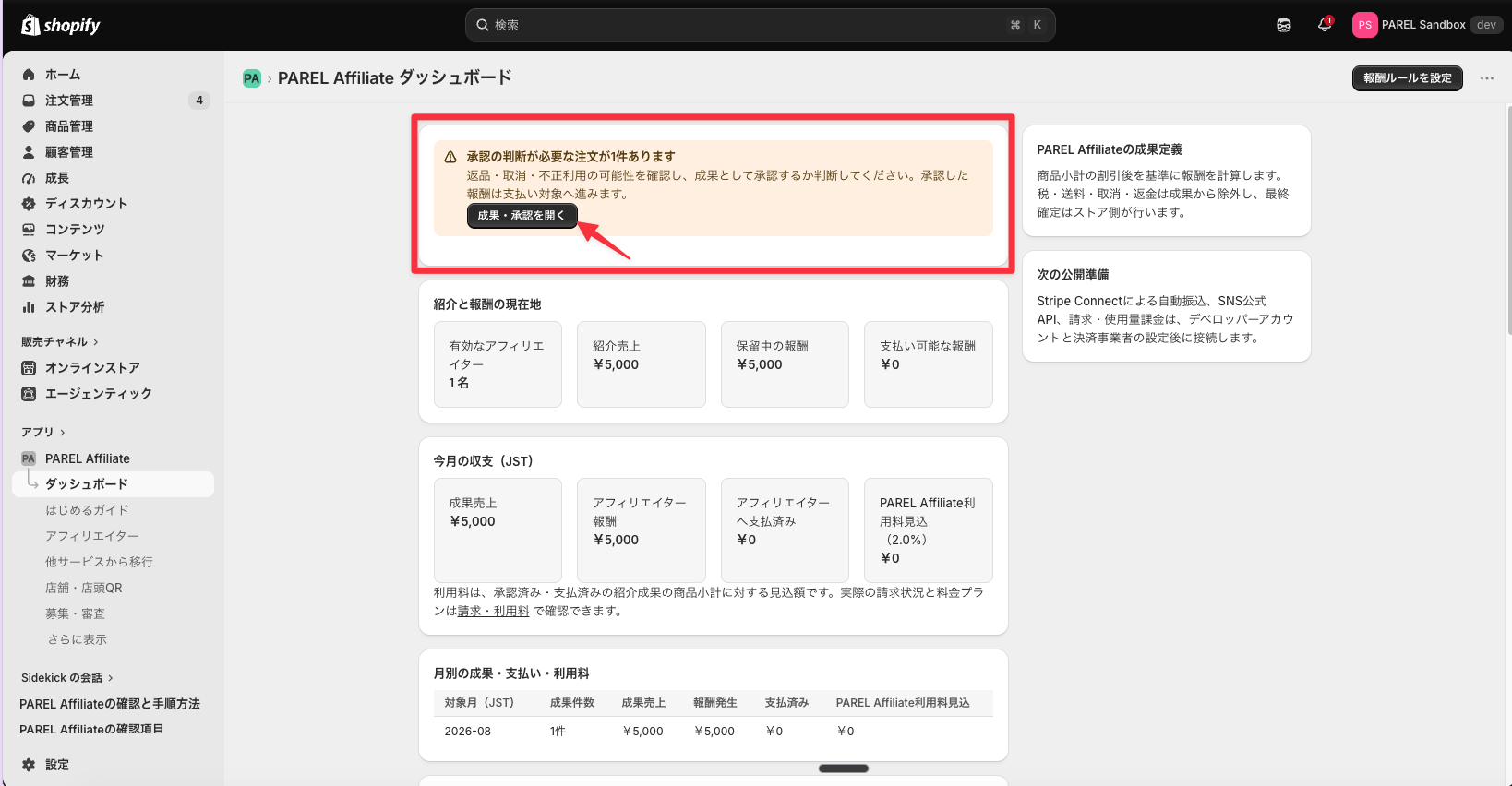
ダッシュボード最上部の「成果・承認を開く」から、未承認の成果へ進みます。画像をクリックすると拡大できます。 「成果・承認」の一覧で、注文番号、アフィリエイター、商品小計、報酬、帰属元を確認します。問題がなければ、対象成果の「承認する」を押します。
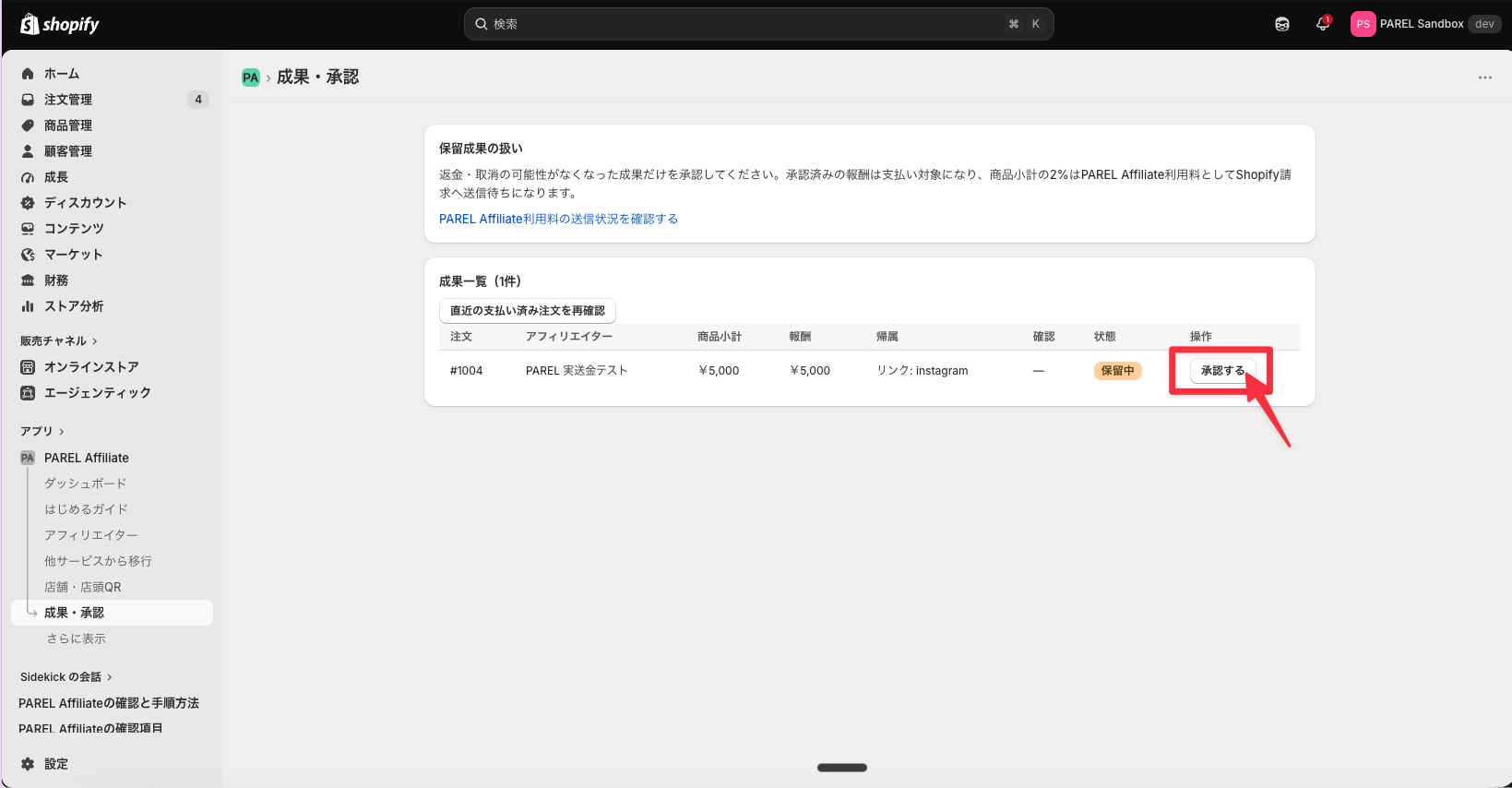
注文内容と報酬額を確認し、問題がなければ「承認する」を押します。画像をクリックすると拡大できます。 状態が緑色の「承認済み」に変わったことを確認します。承認した報酬は支払い対象となり、利用プランに応じたPAREL Affiliate利用料もShopifyへの送信対象になります。
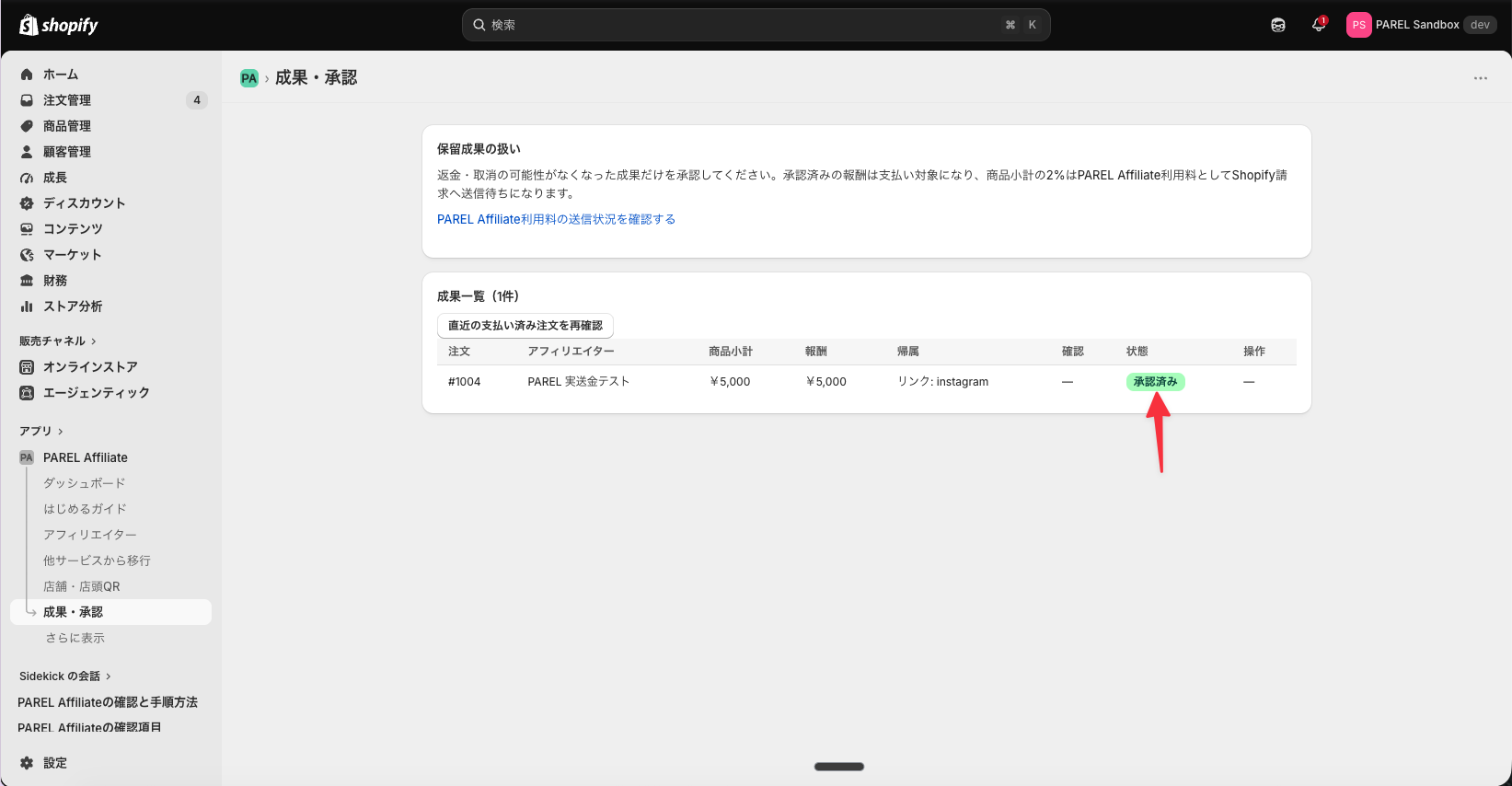
状態が「承認済み」に変われば、成果の承認は完了です。画像をクリックすると拡大できます。 左メニューの「成果レポート」を開きます。アフィリエイター別、媒体・クーポン別、キャンペーン別の表に、成果件数・紹介売上・報酬発生額が反映されていることを確認します。
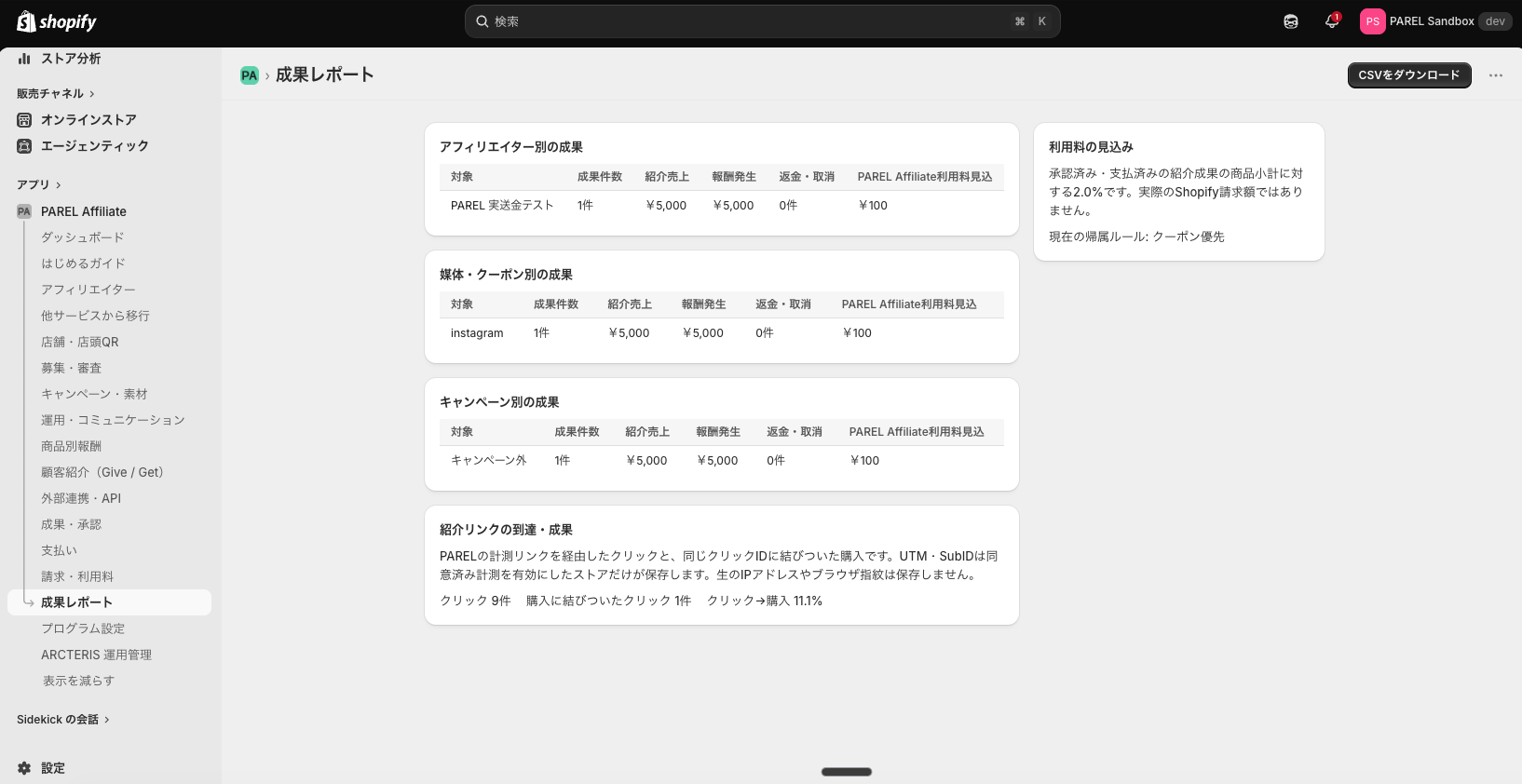
最後に「成果レポート」を開き、成果件数・紹介売上・報酬発生額への反映を確認します。画像をクリックすると拡大できます。
CHECK BEFORE FINISHING
完了チェック
- 保留・承認・支払済みの各金額を区別して確認できる。
- 判断した成果について、理由と対象期間を後から追える。
- アフィリエイターへ案内する金額と支払記録が一致している。
COMMON PITFALLS
つまずきやすい点
- 返品可能期間中の成果を急いで承認すると、後の調整が必要になります。
- 注文の取消・返金状態を確認せずに支払対象化しないでください。
- 同じ期間を重ねて集計しないよう、対象月を明示します。